3 de septiembre del 2008
Si su cochinito cada d�a esta m�s flaco y los agujeros en sus bolsas son m�s que evidentes, les recomiendo visitar� «Blog & Lana». Un excelente blog con consejos sobre como mantener sanas nuestras finanzas y el dinero en nuestros bolsillos. Escrito de manera muy amigable y con cero pretensiones por parte de So, su autora.

Porque de nada sirve ganar mucho dinero si no sabemos mantenerlo en nuestra bolsa. Finanzas personales que se entienden.
Escrito en la(s) categoría(s):
Blogs |
Comentarios desactivados en Blog Recomendado: Blog & Lana
2 de septiembre del 2008
Le dejo un liga a la promoci�n de DELL que me llego esta semana. En la compra de una computadora DELL de la l�nea Vostro puedes llevarte un segundo equipo a la mitad de precio.
Esta promoci�n esta buena para juntarte con un amigo o conocido. La promoci�n es v�lida hasta el 5 de semptiembre del 2008.
Escrito en la(s) categoría(s):
Descuentos y Cupones |
Comentarios desactivados en Computadoras DELL: el segundo equipo con 50% de descuento
1 de septiembre del 2008
Con la novedad de que Google por fin har� lo que muchos le auguraban hace mucho tiempo, es decir, darse a la tarea de desarrollar un navegador de internet. El nuevo navegador competir� con sus «primos lejanos» WebKit, KHTML y Firefox en los cuales estar� basado. Las caracter�sticas de este nuevo navegador seg�n cuentan en BP ser�n:
Un int�rprete de JavaScript llamado V8 (reescrito desde cero buscando la eficiencia), pesta�as en diferentes procesos (de tal forma que si un sitio provoca un fallo en el navegador, no afecta a los dem�s), un sistema inteligente de autocompletado de la barra de direcciones llamado omnibox (que busca, no solo en las p�ginas visitadas, sino tambi�n en las m�s comunes de la red), modo inc�gnito de navegaci�n y un «speed dial» como el de Opera, entre otras.
Ya veremos como le va a Google en lo que en potencia podr�a ser una nueva edici�n de la «Guerra de los Navegadores». Por lo pronto, lo primero que me viene a la mente es que entre m�s competencia se aumentan las posibilidades de innovaci�n.
V�a Barrapunto
1 de septiembre del 2008
Es mejor no contratar a un buen programador que contratar a uno malo.
V�a Microsiervos
Escrito en la(s) categoría(s):
Frases |
Comentarios desactivados en Contratar malos programadores
31 de agosto del 2008
Para todos aquellos que usamos el sistema operativo Ubuntu existe una herramienta llamada Ubuntu Tweak bastante �til para cambiar configuraciones de usuario que de otra manera no podr�amos cambiar a menos que contemos con la habilidad de modificar varios archivos de configuraci�n en nuestro equipo.
Con Ubuntu Tweak podemos:
- Instalar paquetes de software adicionales de terceros. Como la versi�n inestable de Firefox, Skype, Opera, etc.
- Ver y editar la configuraci�n de arranque del sistema, as� como quitar o agregar nuevos programas y servicios de de auto-arranque.
- Configurar los �conos en el escritorio (para m� bastante �til), cambiar el comportamiento por defecto de las ventana de Gnome y administrar los efectos del escritorio de Compiz (si aplica).
- Cambiar las rutas en el sistema de archivos predefinidas de «Documentos», «Im�genes», «Videos», «M�sica», «Escritorio», etc.
- Gestionar las plantillas de documentos como hojas de c�lculo, documentos HTML, presentaci�n de diapositivas, documento de texto, etc.
- Crear scripts personalizados para Nautilius (el navegador de nuestro sistema de archivos).
- Configurar los «atajos» de teclas del sistema.
- Administrar la configuraci�n de ahorro de energ�a y rendimiento de la CPU del sistema.
- E incluso cambiar algunas opciones de seguridad del gestor de ventanas.
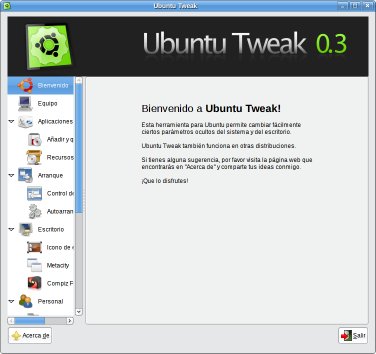
Ubuntu Tweak
Si deseas probarlo lo puedes descargar o agregarlo a tu lista de fuentes de software de Ubuntu.
Escrito en la(s) categoría(s):
Software Libre, Tips |
Comentarios desactivados en Ubuntu Tweak
29 de agosto del 2008
Por alguna extra�a raz�n en pleno siglo XXI existen algunas personas que no han actualizado su entorno y programas de trabajo y siguen usando programas basados en MS-DOS. El problema para estos usuarios llega cuando su impresora con puerto de LPT deja de funcionar y como es com�n hoy en d�a, su nueva impresora tiene un flamante puerto USB. Desde luego que el programa en MS-DOS no tiene idea de la existencia de ese tipo de puertos.
La soluci�n para este problema es relativamente sencilla, basta con redireccionar los puertos LPT a la impresora en cuesti�n.
- Compartir en red la impresora que deseamos utilizar con el programa de MS-DOS
- En ejecutar, lanzar la consola de comando, escribir CMD y de un ENTER.
- En la ventana consola de comando escribir: NET USE LPT1 /DELETE y oprima la tecla ENTER para borrar cualquier asociaci�n previa.
- Escribir el siguiente comando: NET USE LPT1 \\nombre-PC\nombre-impresora-en red /PERSISTENT:YES
Si se hace correctamente lo anterior ya estas listo para imprimir en la impresora nueva. Algo que es importante mencionar es que este truco b�sicamente lo que hace es redireccionar el puerto LPT a un equipo de impresi�n que esta en red. Por lo que tambi�n sirve para mandar a imprimir a cualquier impresora que esta conectada a la red. Siempre y cuando se especifique correctamente el nombre de la PC (pare ver el nombre del PC presionar tecla windows + pause y el nombre de la impresora compartida en red).
Para computadoras que no est�n conectadas en RED hay un truco que te permite usar la impresora de la misma manera. B�sicamente lo que hay que hacer es instalar el Microsoft Loopback Adapter. Un software de testeo que nos crea un red virtual.
Para instalar el Loopback Adapter hay que seguir los siguientes pasos (tomados de la pagina de soporte de Microsoft):
- Haga clic en Inicio y, a continuaci�n, haga clic en Panel de control.
- Si est� en la vista Cl�sica, haga clic en Cambiar a Vista por categor�as bajo Panel de control en el panel izquierdo.
- Haga doble clic en Impresoras y otro hardware y, despu�s, haga clic en Siguiente.
- En el panel izquierdo, en Vea tambi�n, haga clic en Agregar hardware y, despu�s, haga clic en Siguiente.
- Haga clic en S�, ya he conectado el hardware y, despu�s, haga clic en Siguiente.
- En la parte inferior de la lista, haga clic en Agregar un nuevo dispositivo de hardware y, despu�s, haga clic en Siguiente.
- Haga clic en Instalar el hardware seleccion�ndolo manualmente de una lista (avanzado) y, a continuaci�n, haga clic en Siguiente.
- Haga clic en Adaptadores de red y, despu�s, haga clic en Siguiente.
- En el cuadro Fabricante, haga clic en Microsoft.
- En el cuadro Adaptador de red, haga clic en Adaptador de bucle invertido de Microsoft y, a continuaci�n, haga clic en Siguiente.
- Haga clic en Finalizar.
Escrito en la(s) categoría(s):
How To's, Tips |
Comentarios desactivados en Como imprimir desde MS-DOS a una impresora USB